로컬 네트워크 접근 권한 요청창 대응 방법
- 프로그램 설치 전 필수 체크부탁드립니다.
- chrome, Edge 브라우저 최신 버전에서는 보안 강화를 위해, 웹사이트가 로컬 네트워크에 접근하려
할 경우 사용자에게 권한 허용 여부를 묻는 알림 창이 표시됩니다.
 권한 허용 메시지 창이 표시되지
않거나, [차단]을 클릭한 경우에는 아래 방법으로 설정을 다시 변경할 수 있습니다.
권한 허용 메시지 창이 표시되지
않거나, [차단]을 클릭한 경우에는 아래 방법으로 설정을 다시 변경할 수 있습니다.
- ※ 보안프로그램 설치 안내 화면에서 진행해주세요.
-
 크롬 브라우저
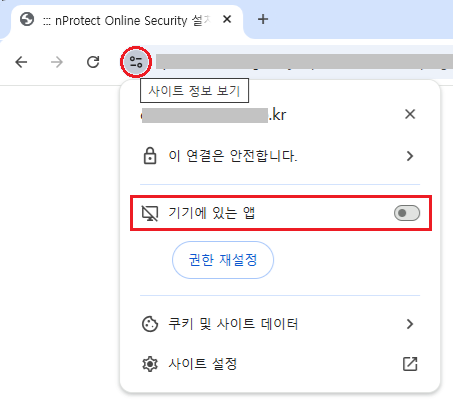
- 1. 주소창 왼쪽의
 (사이트 정보 보기) 아이콘을 클릭하세요.
- 2. ’기기에 있는 앱’을 켜주세요. (
 ON)
ON)
-
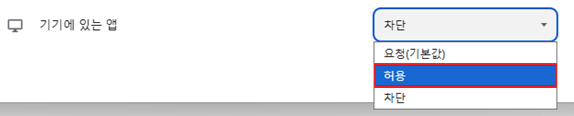
- 3. 항목이 보이지 않는 경우,
’
 사이트 설정’
을 클릭한 후, 기기에 있는 앱을 허용으로 변경해주세요.
사이트 설정’
을 클릭한 후, 기기에 있는 앱을 허용으로 변경해주세요.
-
-
 마이크로소프트 엣지 브라우저
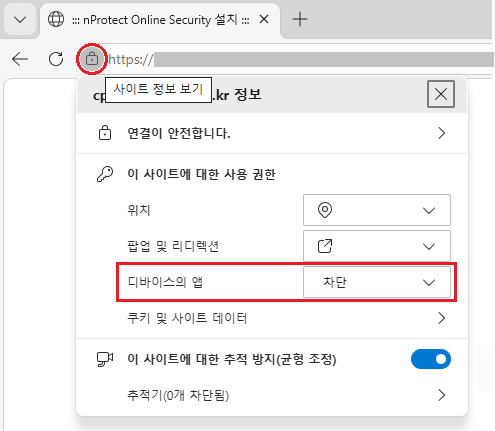
- 1. 주소창 왼쪽의
 (사이트 정보 보기) 아이콘을 클릭하세요.
- 2. ‘디바이스의 앱’이 차단으로 되어 있다면 허용됨으로 변경하세요.
-
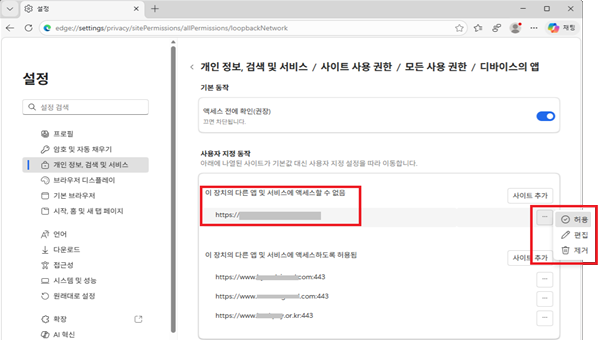
- 3. 항목이 보이지 않는 경우, 엣지 설정 > 개인 정보, 검색 및 서비스 > 사이트 사용 권한 > 모든 사용 권한 > 디바이스의 앱 메뉴에서 해당 사이트를 ‘허용’으로 변경해주세요.
-
- ※ 위 방법으로 해결되지 않을 경우, 아래 방법을 추가로 진행해 주시기 바랍니다.
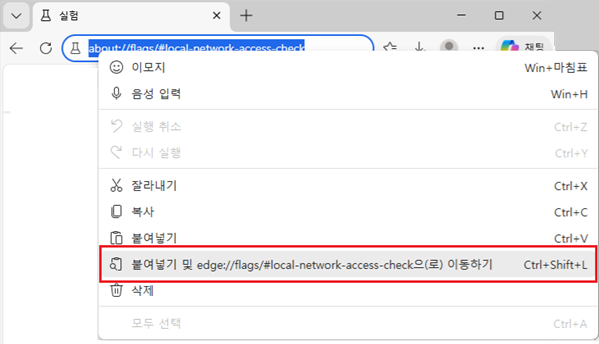
- 1. 주소창에 아래 주소를 복사하여 붙여넣기 후 이동합니다.
- * 크롬 : chrome://flags/#local-network-access-check
* 엣지 : edge://flags/#local-network-access-check -
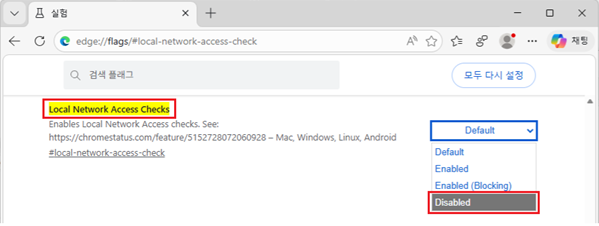
- 2. Local Network Access Checks 항목을 Default에서 Disabled로 변경합니다.
-
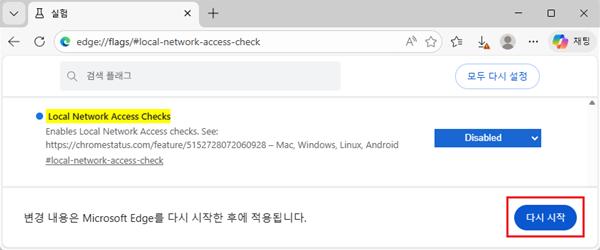
- 3. 우측 하단의 ‘다시 시작’ 버튼을 클릭 후, 설정 변경이 적용된 상태에서 사이트 접속 및 이용 절차를 다시 시도해 주시기 바랍니다.
-
설정 시 유의사항
• 신뢰할 수 있는 웹사이트에서만 설정을 변경해 주시기 바랍니다.
• 이용
후에는 필요에 따라 설정을 원래 상태로 되돌리고, 사용하지 않는 권한은 제거해 주시기 바랍니다.
• 설정을 다시 변경할 경우 설치 확인 절차가 다시 나타날 수 있습니다.